Для начала кратко для чего это.
Model Context Protocol (MCP) — это открытый стандарт, разработанный компанией Anthropic для стандартизации взаимодействия больших языковых моделей (LLM) с внешними данными, инструментами и системами.
По сути, MCP позволяет ИИ-моделям «видеть» и «использовать» ваш локальный компьютер или внешние облачные сервисы, значительно повышая их полезность.
Поэтому предлагаю реализацию mcp сервера, который позволяет получить доступ к серверу SimpleOne через Table REST API.
Установка проста. Качаем архив. Распаковываем его. Внимательно читаем README.md. Пользуемся  .
.
mcp-simpleone.zip (5,7 МБ)
Ниже приведу краткую инструкцию как использовать с практичесикм примером получения доступа к серверу из qwen code. По большому счету можно подключить к любой IDE или агенту. Но qwen code имеет приятные бесплатные лимиты - до 1000 запросов и безлимитные токены в сутки.
Для примеров ниже буду использовать Windows и путь c:\AI\mcp-simpleone\ в который распаковываем содержимое архива.
Теперь настроим и запустим mcp сервер.
Переходим в папку сервера.
-
Крпируем шаблон
.env.exampleв.env: -
Заполняем конфигурацию:
SIMPLEONE_URL=https://your-instance.simpleone.ru
SIMPLEONE_API_KEY=your-api-key-here
NODE_TLS_REJECT_UNAUTHORIZED=0    # Для самоподписанных сертификатов
LOG_LEVEL=trace # Для максимально подробных логов
Или с использованием Basic Auth:
SIMPLEONE_URL=https://your-instance.simpleone.ru
SIMPLEONE_BASIC_USER=your-username
SIMPLEONE_BASIC_PASSWORD=your-password
NODE_TLS_REJECT_UNAUTHORIZED=0    # Для самоподписанных сертификатов
LOG_LEVEL=trace # Для максимально подробных логов
Запуск с использованием SSE транспорта:
npm run start:sse
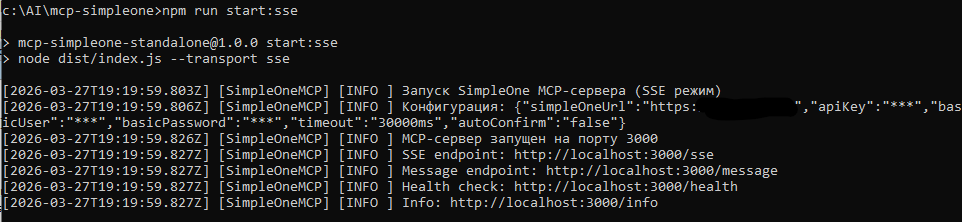
Оставляем сервер работать. Это надо для целей тестирования.
Запускаем еще одну консоль и проверяем работу сервера
Info (список инструментов)
curl http://localhost:3000/info
в ответ должны увидеть ответ от сервера.

теперь создаем папку с тестовым проектом и переходи в неё.
запускаем qwen code
qwen
При первом запуске надо будет авторизоваться.
Теперь надо инициализировать проект.
/init
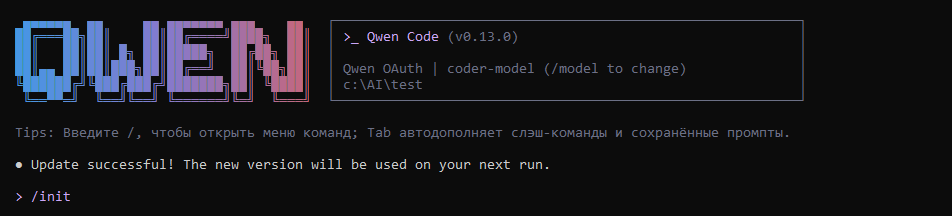
Настроиваем подключение к mcp сеерверу. Можно воспользоваться документацией, но мы сделаем проще - попросим qwen настроить за нас.
Вводим запрос:
Подключи mcp сервер. Сервер расположен по пути c:\AI\mcp-simpleone. Подключение по протоколу sse. Настройки сохрани в настройках проекта.
Если убрать последнее предложение, то настройки сохранятся в глобальных настройках и mcp будет использоваться всегда, что нам пока не надо.
qwen автоматически изучит файлы сервера и извлечет необходимые данные для настройки.
Возможно появление уточняющих вопросов.
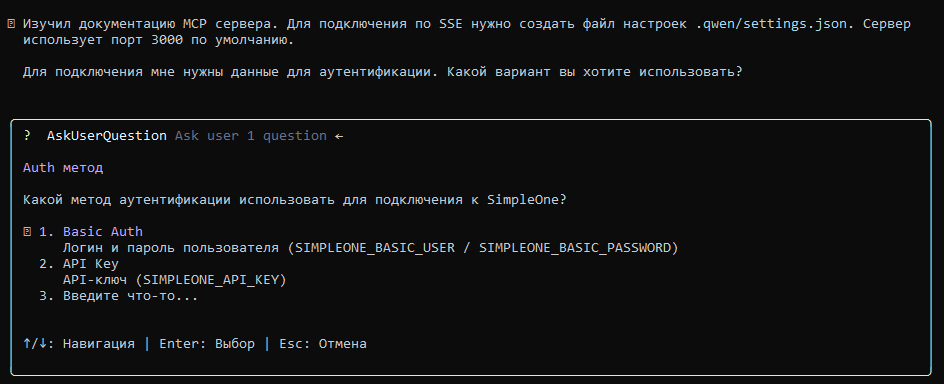
Настройка произведена/
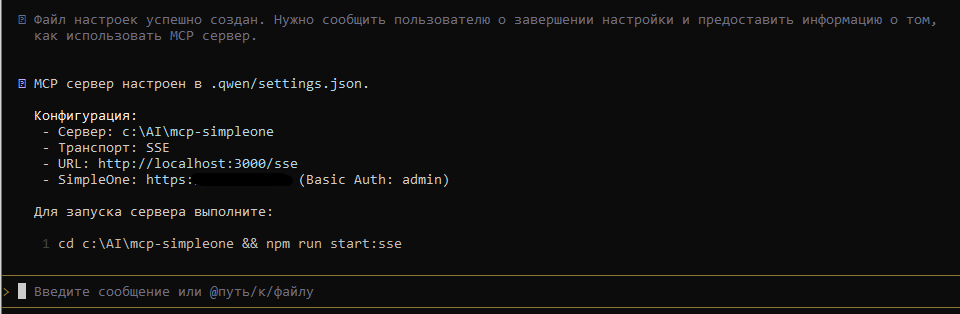
теперь перезапускаем qwen code. вводим:
/quit
При выходе получим сводку по сессии.
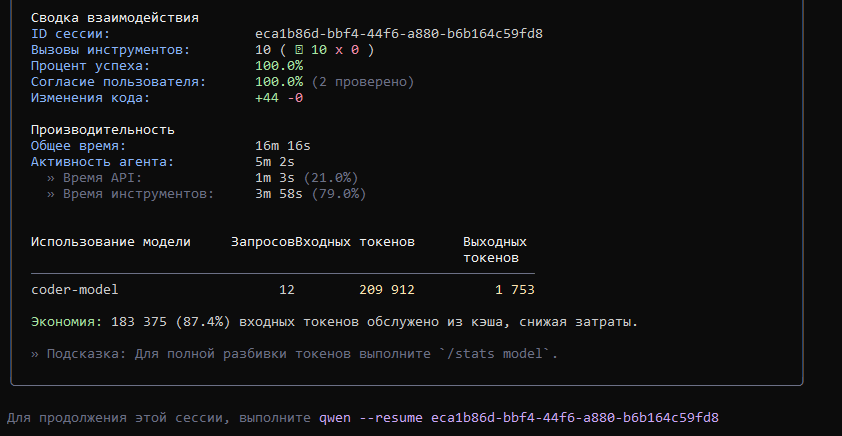
и возвращаемся к текущей сессии
qwen --resume eca1b86d-bbf4-44f6-a880-b6b164c59fd8
Проверим работу mcp сервера.
введем команду
/mcp
и смотрим какие mcp подключены.
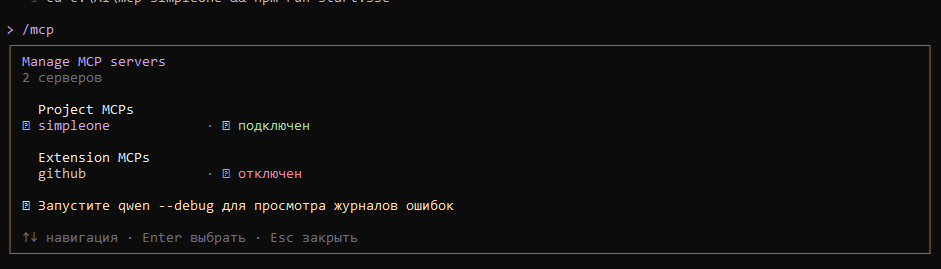
Выбираем simpleone и смотрим доступные инструменты
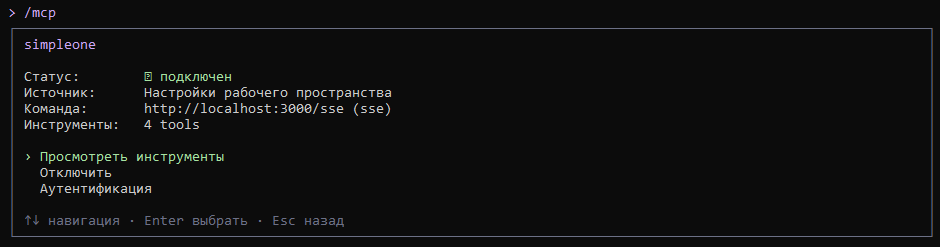

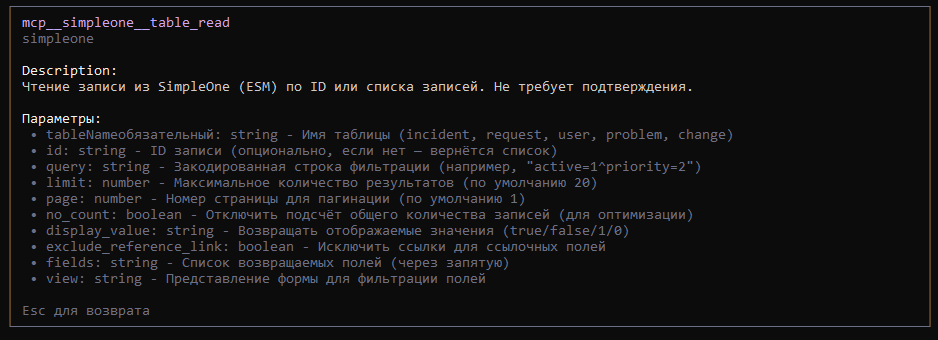
выходим из меню.
Теперь проверим работу. Например введем для теста:
Вызови table_read с tableName="itsm_incident" limit=5

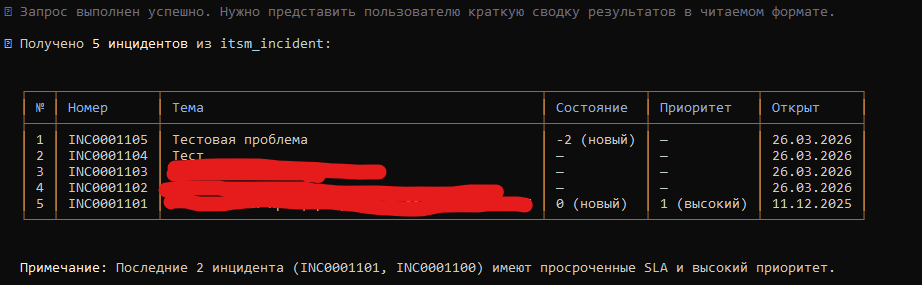
В примечании видно, что ИИ проявил инициативу.
Усложним пример и введем более сложный вопрос
Найди сотрудников у которых фамилия начинается "Асосков".  Выведи в форме таблицы с полями "Фамимлия, имя, login, email".
Используй следующую дополнительную информацию: таблица сотрудников называется employee, колонка фамилия - last_name.
После нескольких попыток поискать результат был найден.
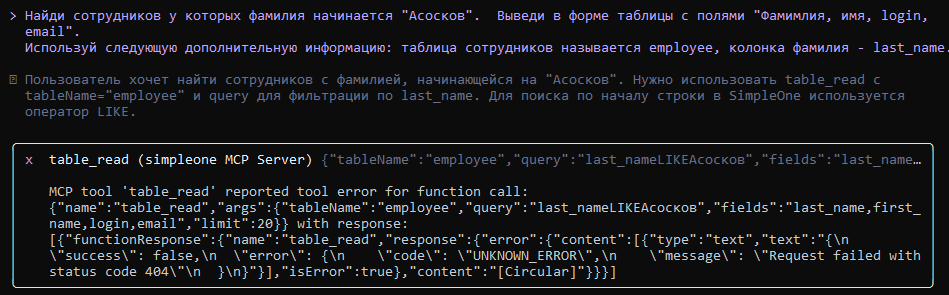
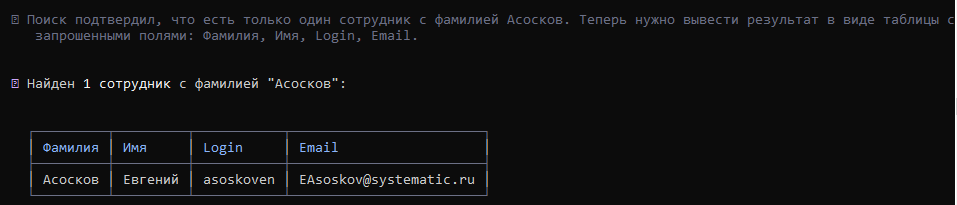
PS. Весь код сервера был создан ИИ qwen. Поэтому перед использованием в продакшене проекту необходимо сделать полный код ревью.
PSS. Проект находится https://github.com/0aen0/mcp-simpleone
